Cette FAQ vous explique comment inscrire un allocataire sur la plateforme.
Suivez le guide !

IMPORTANT !
Les manipulations doivent se faire depuis le même PC et depuis le même navigateur. Personne ne doit être déjà connecté à la plate-forme depuis le navigateur.
Recevoir les mails dont l'expéditeur est no-reply@neolink.link. Contrôler les dossiers SPAM/Indésirables si jamais le mail n'est pas dans la boîte de réception.
Pour cette FAQ, nous considérons :
- Que vous savez vous connecter à la plateforme
- Que vous savez comment vous positionner dans le dossier un allocataire
- Que vous savez comment envoyer le mail d'invitation d'inscription à l'allocataire
- Que vous savez retrouver le code unique de l'allocataire
Navigateurs recommandés :
- Firefox
- Chrome
Eviter d'utiliser Edge si possible.
 Votre affichage peut différer de cette FAQ selon le paramétrage/chartre graphique de votre plateforme.
Périmètre d'application
| NeoJob | NeoGestion | NeoInsertion | ||||||

| 
| 
| ||||||
|
|
|










 Navigateur Web
 APP Mobile




Le professionnel envoie le lien d'inscription à l'allocataire. Pour cela :
Etape 1
Vous connecter à la plateforme. Veuillez consulter la FAQ dédiée au besoin :
Etape 2
Se positionner dans le dossier de l'allocataire. Veuillez consulter la FAQ dédiée au besoin :
Etape 3
Envoyer le lien d'invitation d'inscription à l'allocataire. Veuillez consulter la FAQ dédiée au besoin :
Etape 4
Si besoin communiquer le code unique à l'allocataire. Veuillez consulter la FAQ dédiée au besoin :
Etape 5
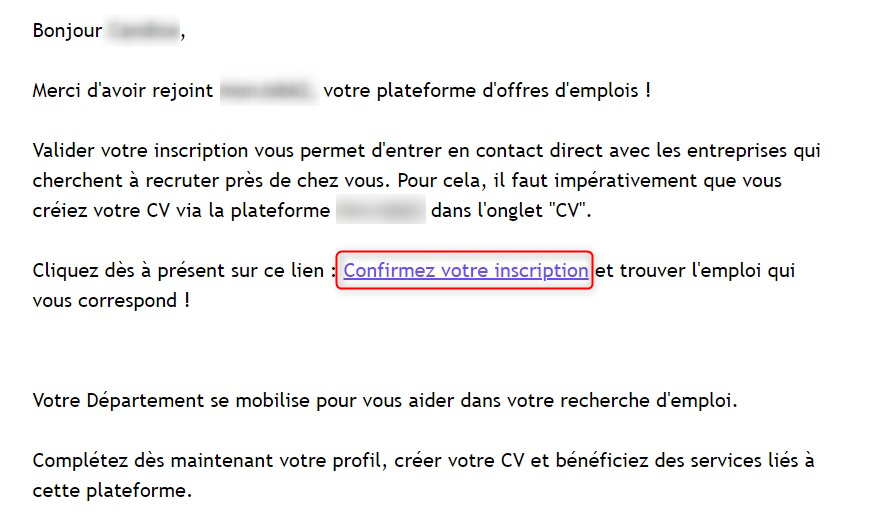
L'allocataire reçoit le mail d'invitation, il doit cliquer sur le lien présent dans le corps du mail :
Etape 6
Cas avec KeyCloak
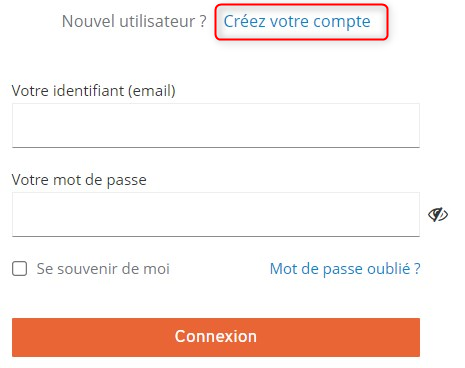
Dans la fenêtre de connexion, cliquer sur Créer votre compte :
Etape 7
Cas avec KeyCloak
Saisir les informations dans le formulaire :
- Prénom
- Nom
- Identifiant (son email)
- Mot de passe et confirmation du mot de passe
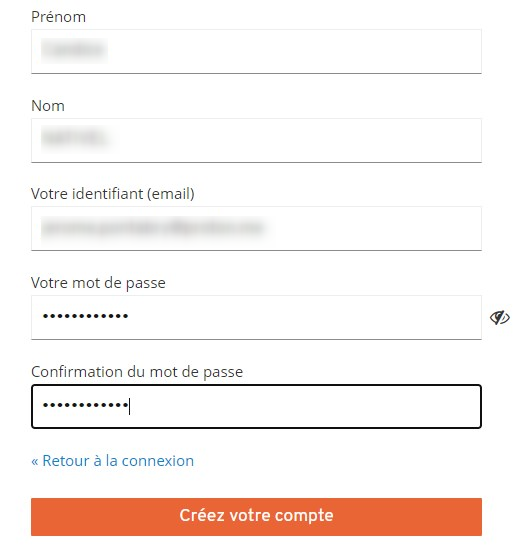

Eléments importants :
- Le nom et le prénom doivent être les mêmes que ceux connus de la plateforme, et cela au caractère près !
- Les allocataires ont tendance à inverser nom et prénom, chaque information dans la bonne case !
- Le mail doit être le même que celui sur lequel l'allocataire à reçu le mail d'invitation !
Cliquer sur Créez votre compte.
Etape 8
Cas avec KeyCloak
Après avoir cliqué sur le bouton de création de compte, la plateforme indique l'allocataire qu'il vient de recevoir un mail pour activer son compte :
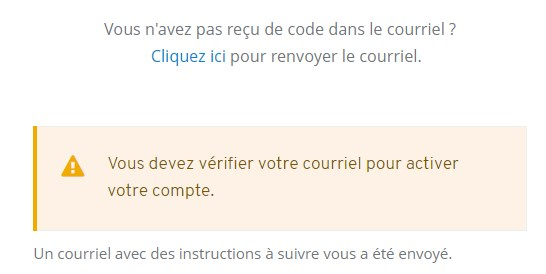
Cliquer sur le lien présent dans le corps du mail :

Etape 9
Cas avec / sans KeyCloak
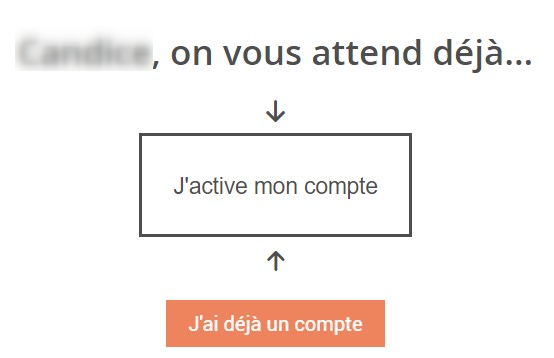
Activer le compte en cliquant sur J'active mon compte :
Etape 10
Cas avec KeyCloak
L'allocataire arrive sur le formulaire des informations personnelles qui doit compléter :
- Choisir le profil Allocataire RSA
- Renseigner le numéro de téléphone portable si la zone est vide
- Choisir le mode d'affichage du nom
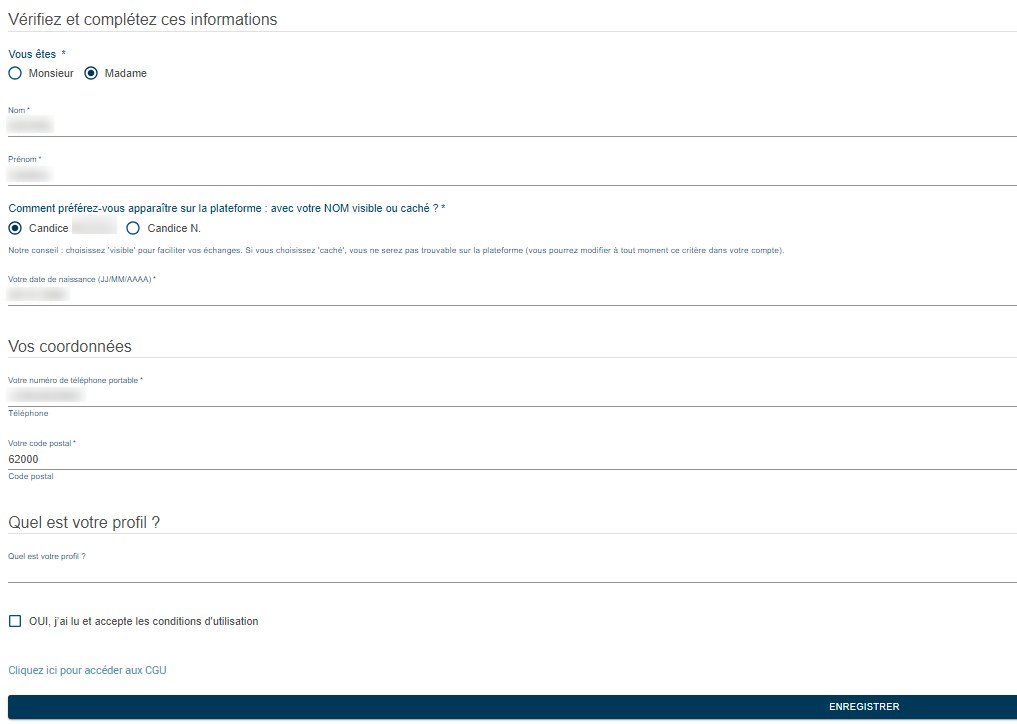
Eléments importants :
- Le nom et le prénom doivent être les mêmes que ceux connus de la plateforme, et cela au caractère près !
- Les allocataires ont tendance à inverser nom et prénom, chaque information dans la bonne case !
- La date de naissance doit correspondre à celle connue de la plateforme !
- Le code postal doit correspond à celui connu de la plateforme !
Puis, coche la case et enregistre.
Cas sans KeyCloak
L'allocataire est invité à définir son mot de passe :
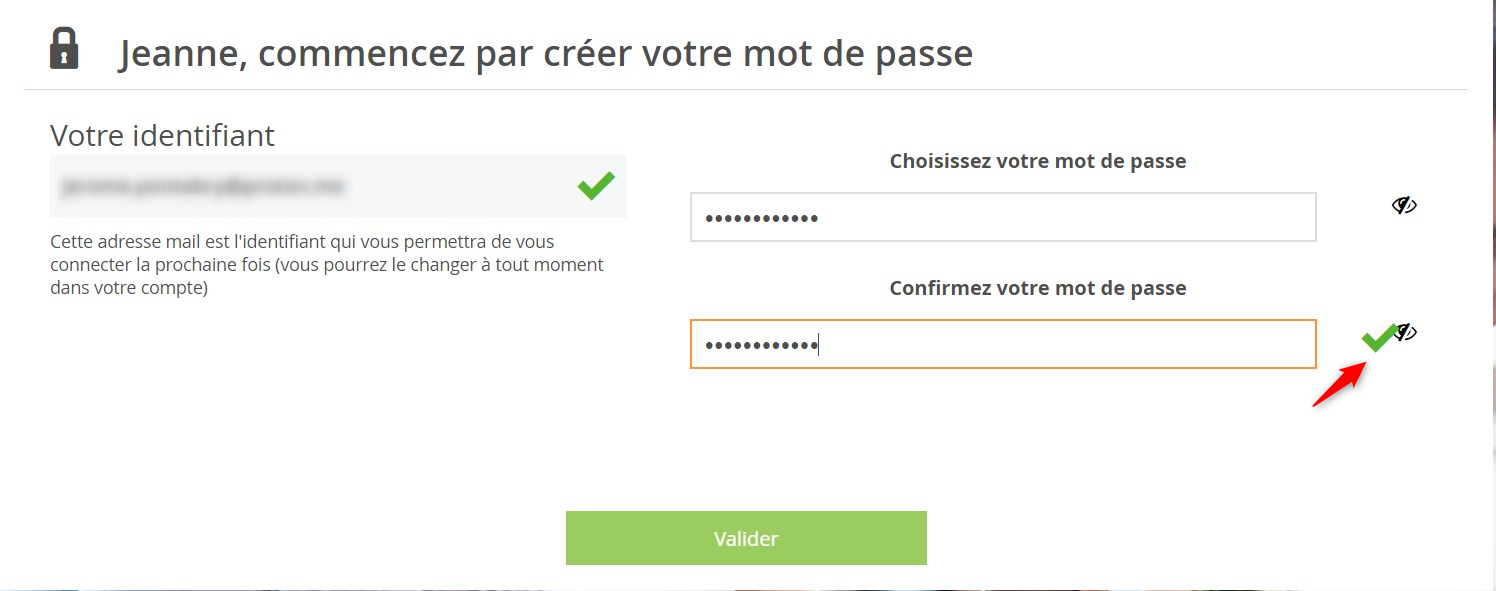
On notera la présence de la coche verte quand les 2 mots de passe concordent.
Cliquer sur Valider.
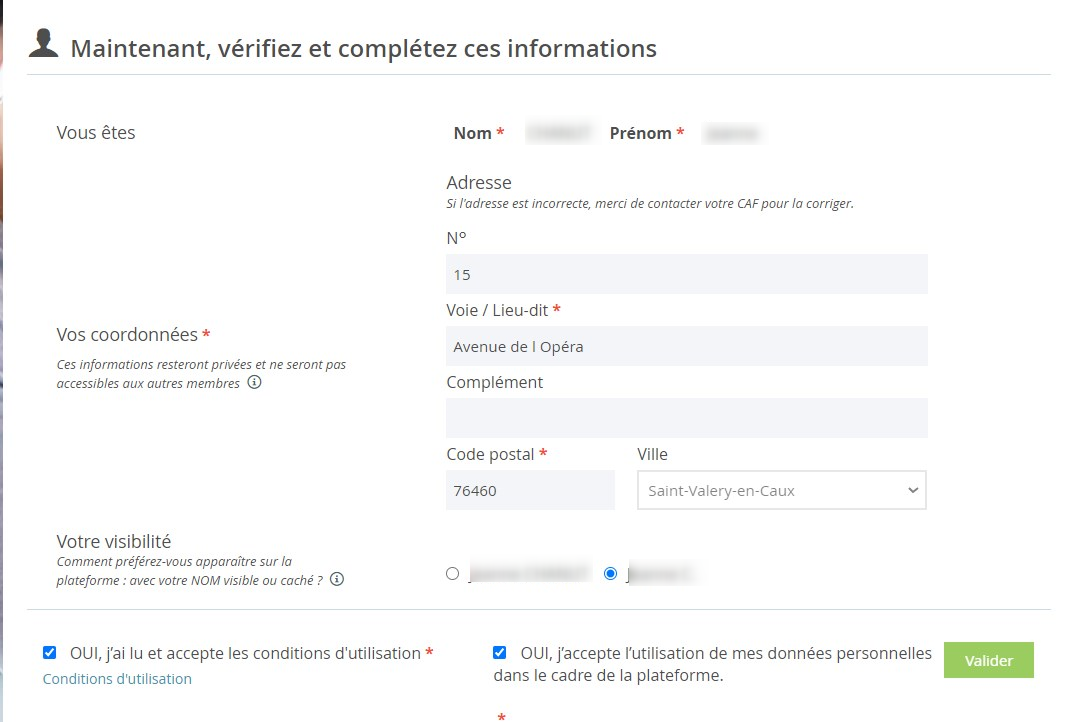
L'internaute doit valider ce formulaire :
Etape 11
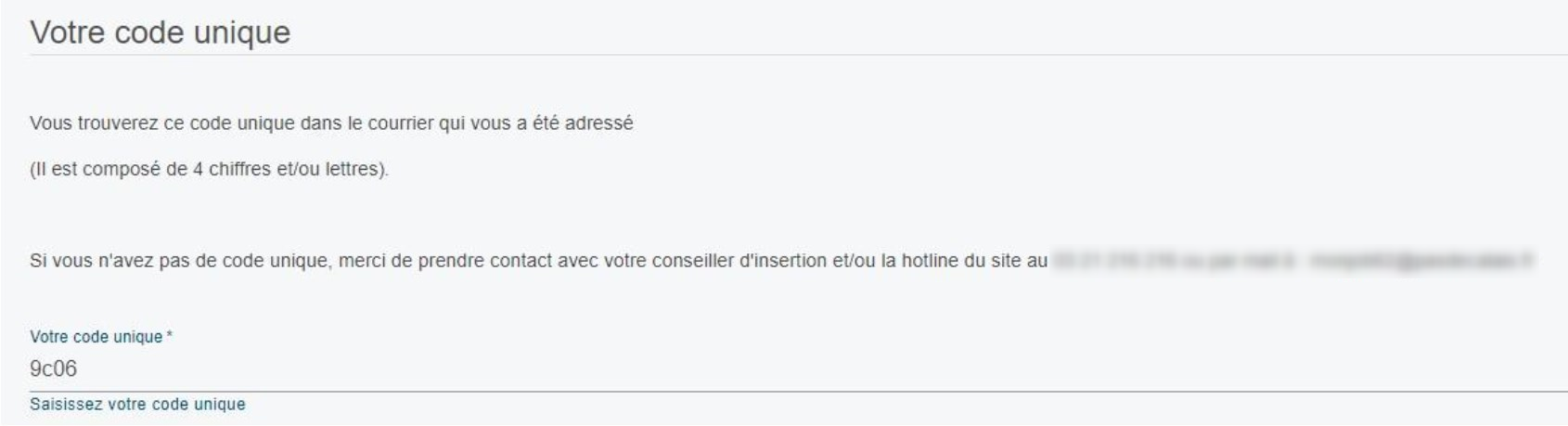
La plateforme demande la saisie du code unique :
 En cas de message : Code unique erroné, veuillez prendre de la FAQ dédiée :
Cas sans KeyCloak
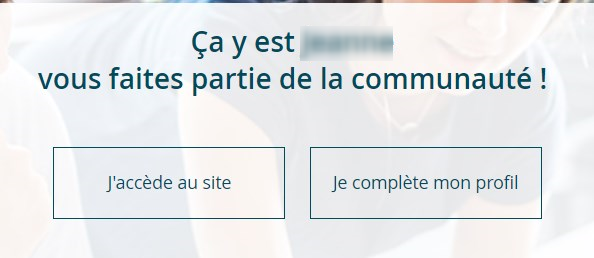
L'inscription est finalisée : j'accède au site :
Cas avec Keycloak
Le processus d'inscription se poursuit, et l'allocataire arrive sur le formulaire des informations complémentaires :
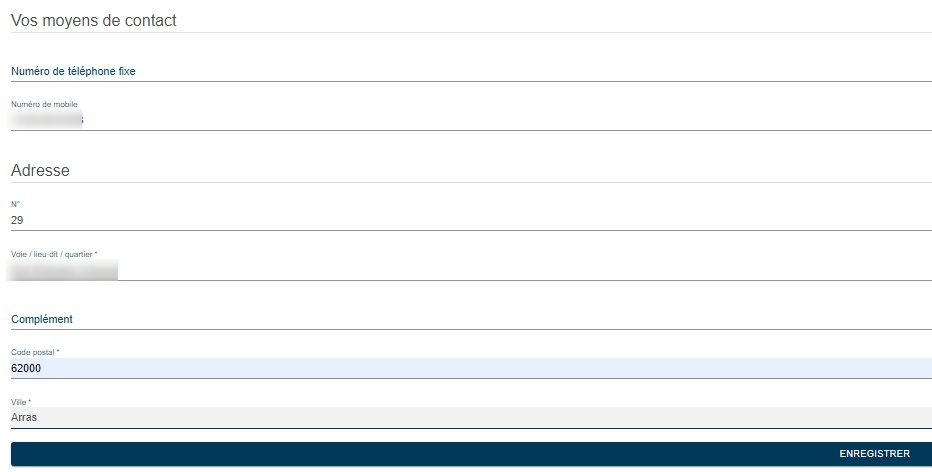
 Si la ville ne s'affiche pas malgré la saisie du code postal, rafraichir la page du navigateur avec la touche [F5]. Pas de panique ! Si on revient sur la HomePage, il suffit de cliquer sur Inscription / Connexion, puis sur Activer mon compte pour reprendre le processus là où il s'est arrêté.
Une fois la saisie complète, cliquer sur Enregistrer.
Si tout se passe bien on doit voir ce bandeau :

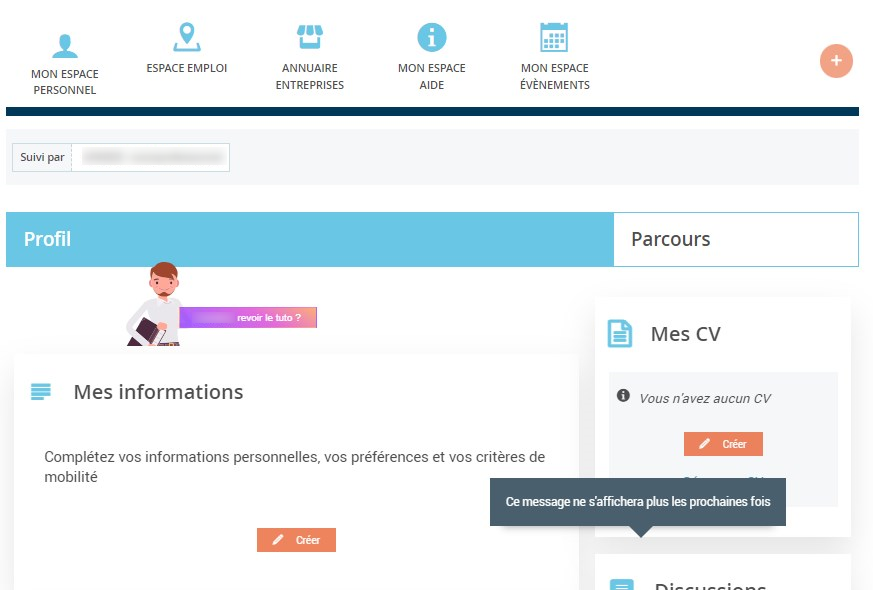
Et l'allocataire arrive sur son espace personnel :
Neolink 2024 (c) - Ce document ne peut être reproduit ou communiqué sans autorisation